
לפעמים עולה רעיון שרוצים לזכור, מישהו שולח כתובת שצריך לשמור, או שנתקלים במתכון שכדאי לקרוא אחר כך. אפשר לשלוח את כל אלה למקום שכבר מוכר לנו: שיחה בוואטסאפ עם עצמנו. אף אחד אחר לא צריך לקבל את ההודעה.
יש שתי דרכים נוחות לעשות זאת. הראשונה היא שיחה אישית עם עצמכם — כמו שיחה רגילה, בלי קבוצה ובלי להוסיף אדם אחר. השנייה היא קבוצה שאתם היחידים שנשארים בה. היא שימושית במיוחד כשרוצים כמה מקומות נפרדים, למשל קבוצה למתכונים וקבוצה לקישורים.
דרך ראשונה: שיחה אישית עם עצמכם
בגרסאות העדכניות של WhatsApp האפשרות לשלוח הודעה לעצמכם כבר מופיעה באפליקציה. אפשר לשמור את המספר שלכם באנשי הקשר בשם שקל לזהות, אבל בדרך כלל אין בכך צורך כדי לפתוח את השיחה.
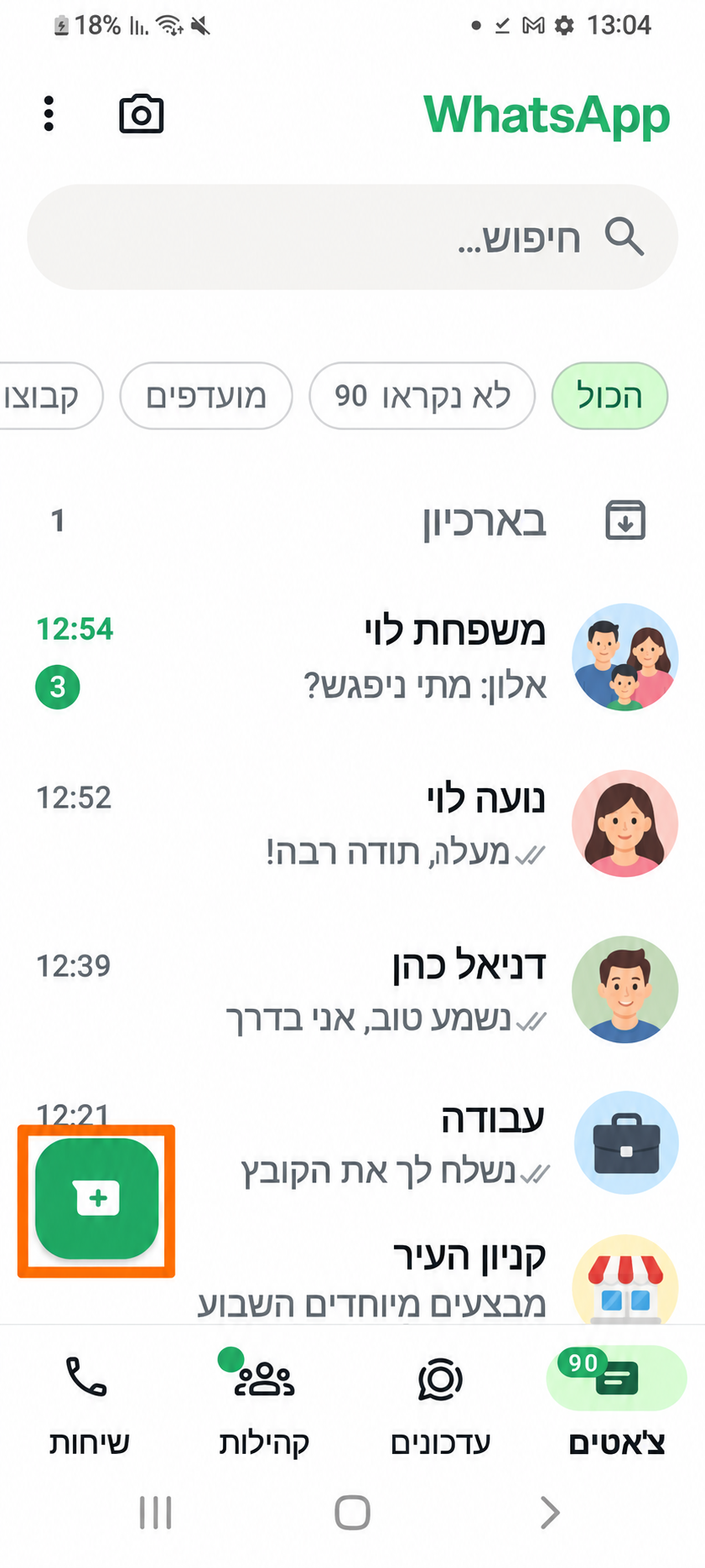
- פתחו את WhatsApp באנדרואיד ועברו ללשונית "צ׳אטים". לחצו על הכפתור ליצירת שיחה חדשה, שנמצא בדרך כלל בתחתית המסך.
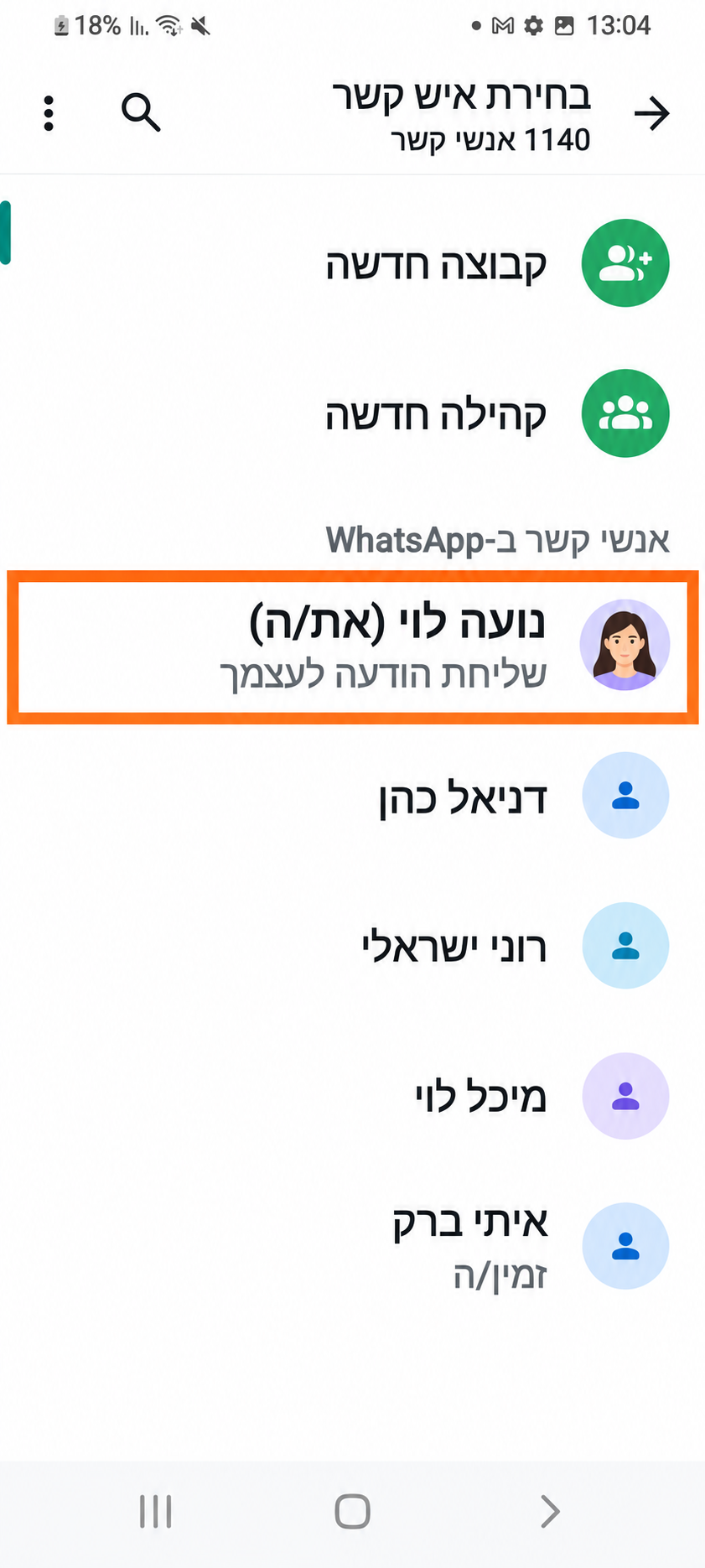
- חפשו את עצמכם ברשימה. ייתכן שתראו את שמכם, את מספר הטלפון שלכם או את הכיתוב "שליחת הודעה לעצמך". לחצו על הרשומה הזאת. אם אינכם רואים את עצמכם, אני ממליץ לשמור את המספר שלכם כאיש קשר ולחפש את השם ששמרתם; ההסבר לכך מופיע בהמשך המדריך.
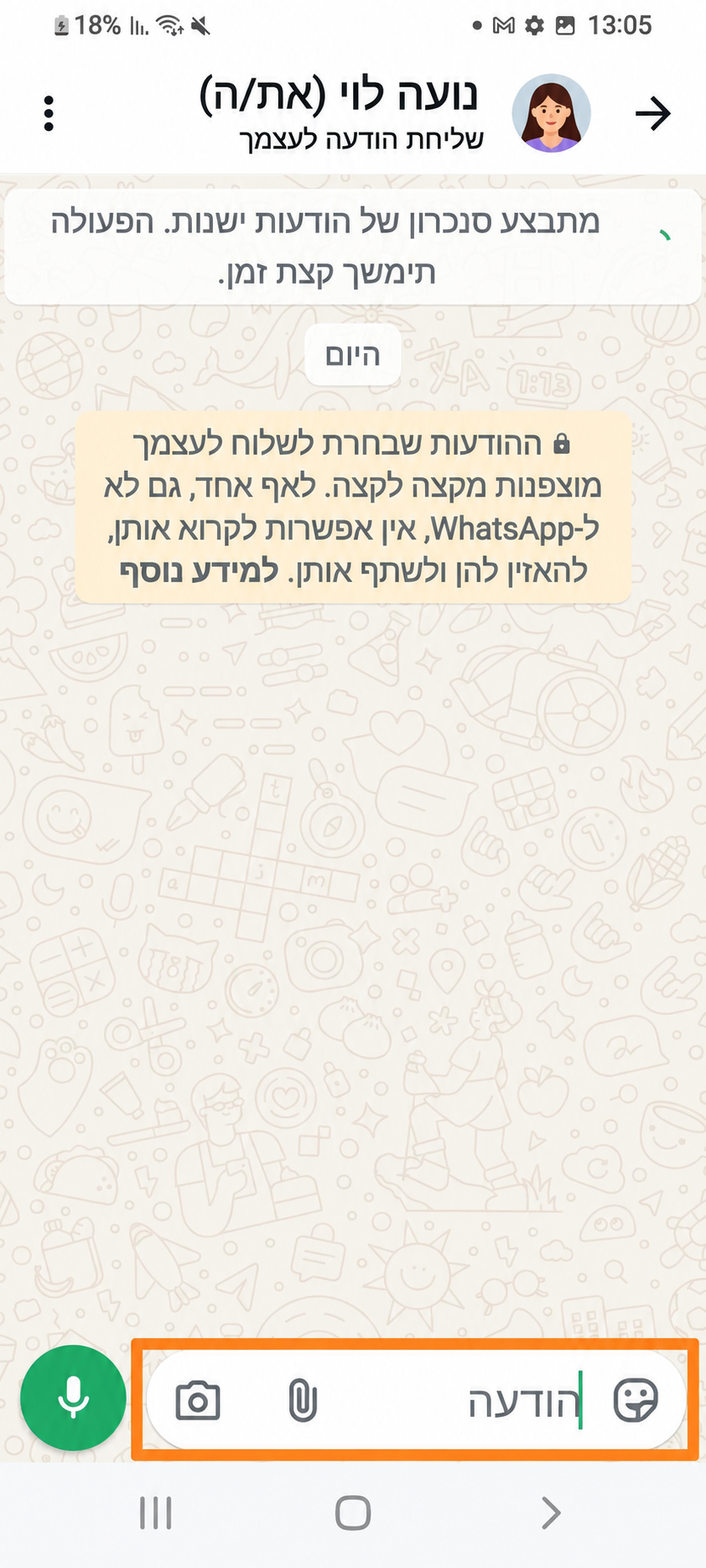
- כתבו ושלחו הודעה ראשונה. למשל: "לקנות חלב ביום חמישי". לאחר השליחה, השיחה תופיע ברשימת הצ׳אטים ותוכלו לחזור אליה בכל עת.
רוצים לשמור את המספר שלכם באנשי הקשר?
- פתחו באנדרואיד את אפליקציית "אנשי קשר" ולחצו על הוספת איש קשר.
- כתבו שם ברור, למשל "אני — פתקים", והקלידו את מספר הטלפון שמחובר לחשבון WhatsApp שלכם. לחצו על "שמירה".
- חזרו ל־WhatsApp, לחצו על פתיחת שיחה חדשה וחפשו את השם ששמרתם. לחצו עליו כדי לפתוח את השיחה.
אם WhatsApp כבר מציגה אתכם בראש רשימת השיחות החדשות, אפשר פשוט לבחור ברשומה הקיימת. שמירת המספר היא אפשרות לסדר באנשי הקשר, לא חובה ולא שיטה שיוצרת שיחה נפרדת נוספת.
היתרון: זו שיחה אישית, לא קבוצה, ולא צריך להוסיף או להפריע לאף אדם אחר. המגבלה: כל הדברים שתשלחו לעצמכם מצטברים באותה שיחה. אם תרצו להפריד בין נושאים רבים, קבוצות אישיות עשויות להיות נוחות יותר.
דרך שנייה: קבוצה אישית לכל נושא
אפשר ליצור קבוצה בשם "מתכונים", קבוצה נוספת בשם "רעיונות לטיול" ועוד אחת בשם "קישורים לקריאה". בכל קבוצה כזאת נשארים בסוף רק אתם. כך קל לחזור לנושא מסוים בלי לחפש בתוך שיחה אחת ארוכה.
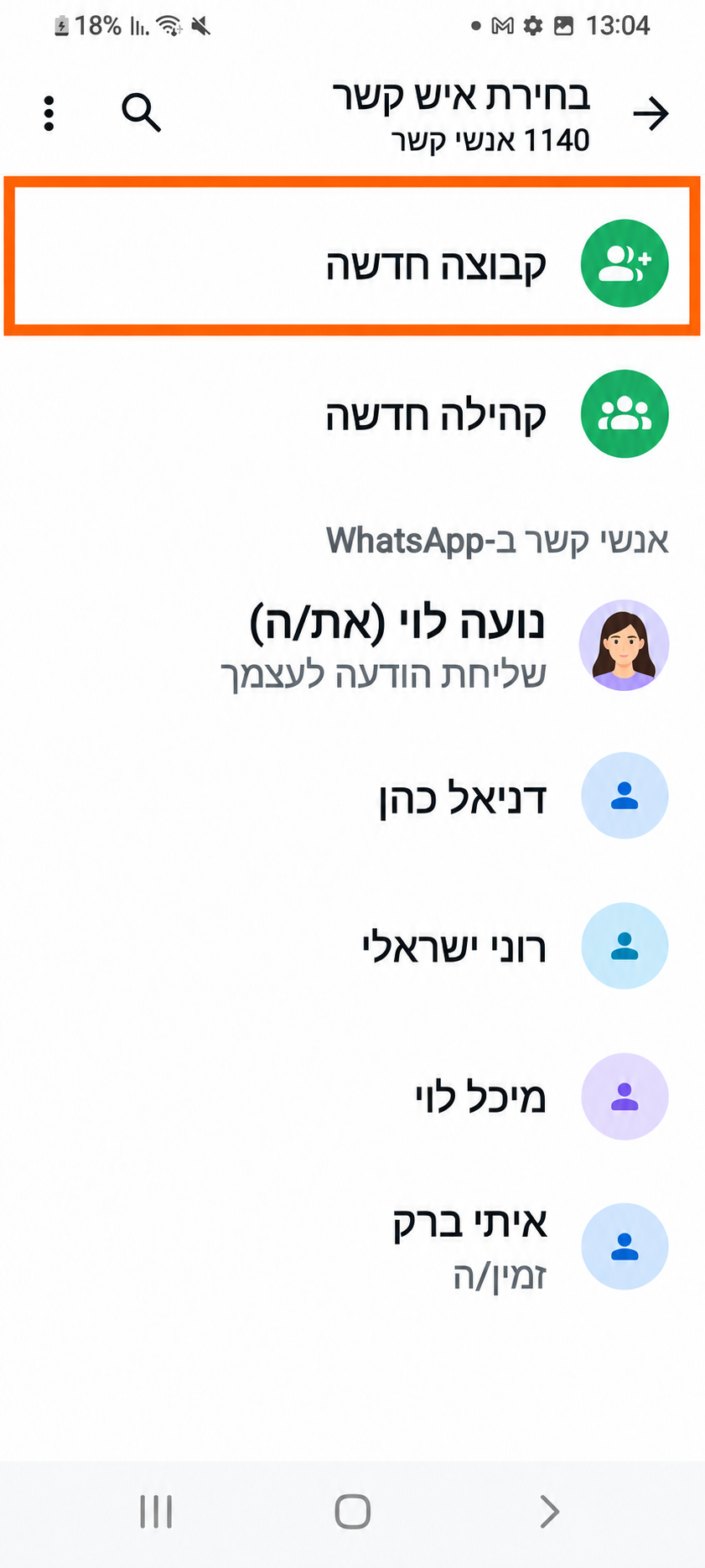
- פתחו קבוצה חדשה. בלשונית "צ׳אטים" לחצו על יצירת שיחה חדשה ובחרו "קבוצה חדשה", כפי שמסומן בתמונה. במסך הוספת החברים חפשו את האפשרות "הוספת חברים מאוחר יותר". לפי הוראות WhatsApp לאנדרואיד, אפשר להמשיך כך בלי להוסיף אף אחד.
- אם אינכם רואים אפשרות לדלג, בחרו אדם שהסכים לכך מראש. הסבירו לו שאתם יוצרים קבוצת פתקים ושתסירו אותו מיד לאחר ההקמה. אל תשלחו לקבוצה מידע אישי לפני שהסרתם אותו.
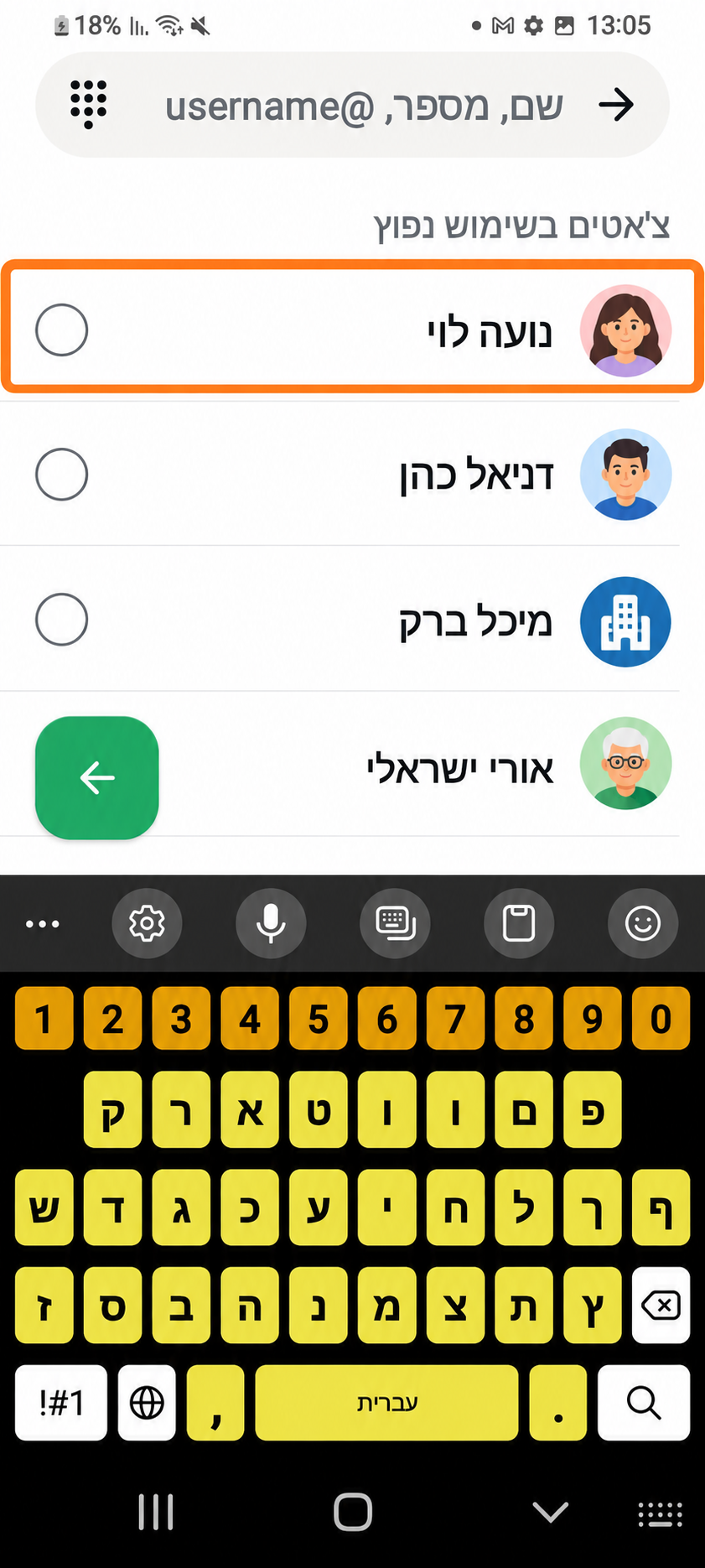
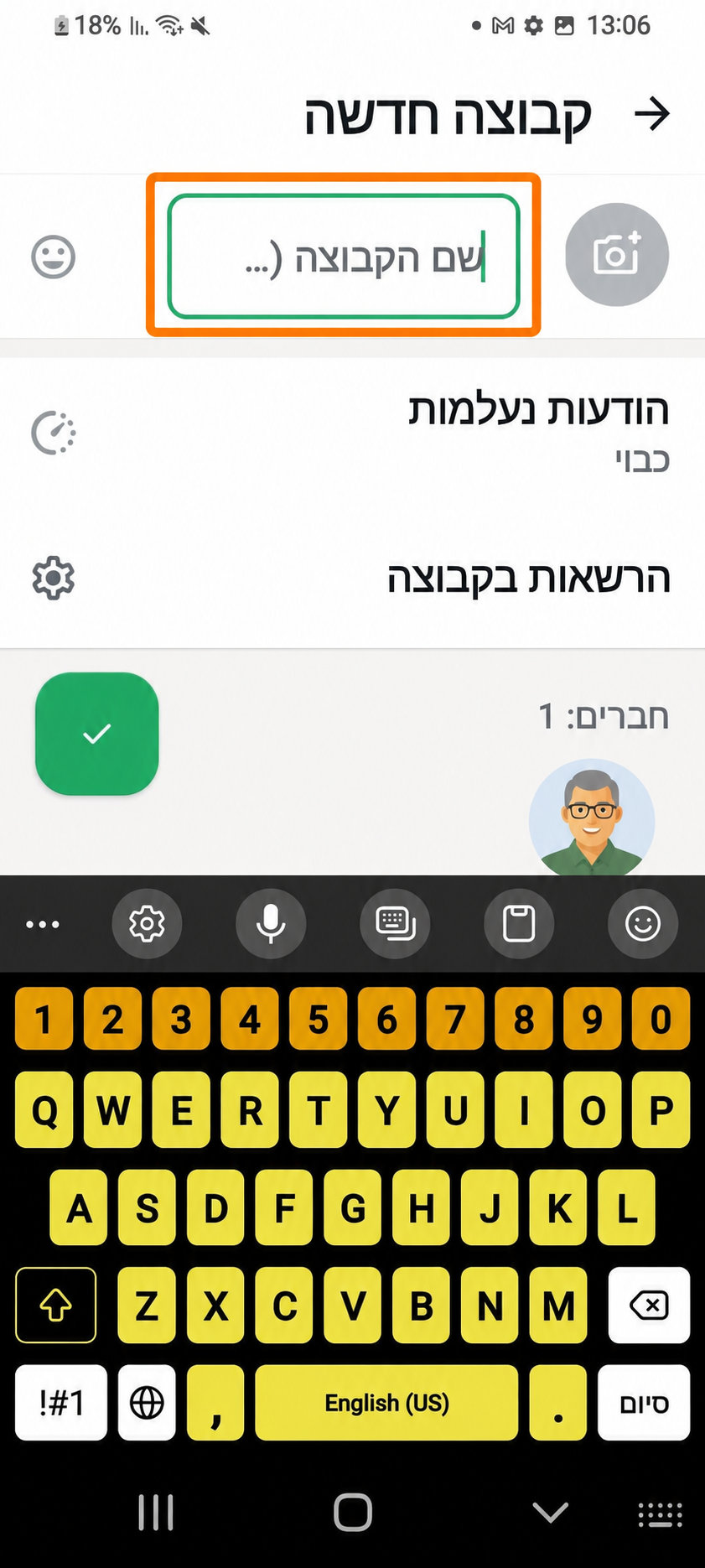
- לחצו על החץ להמשך, תנו לקבוצה שם שמסביר את הנושא, למשל "מתכונים לשמור", ולחצו על סימן האישור ליצירה.
- אם הוספתם אדם נוסף, הסירו אותו. פתחו את הקבוצה, לחצו על שם הקבוצה בחלק העליון, לחצו על שמו של אותו אדם ובחרו "הסרה מהקבוצה" ואשרו. ודאו שברשימת החברים נשארתם רק אתם. אפשר להמשיך להשתמש בקבוצה; אין צורך לצאת ממנה.
שלושת המסכים הבאים הם המחשה של הפעולות באנדרואיד. מראה הכפתורים והניסוח עשויים להשתנות בגרסת WhatsApp שלכם.
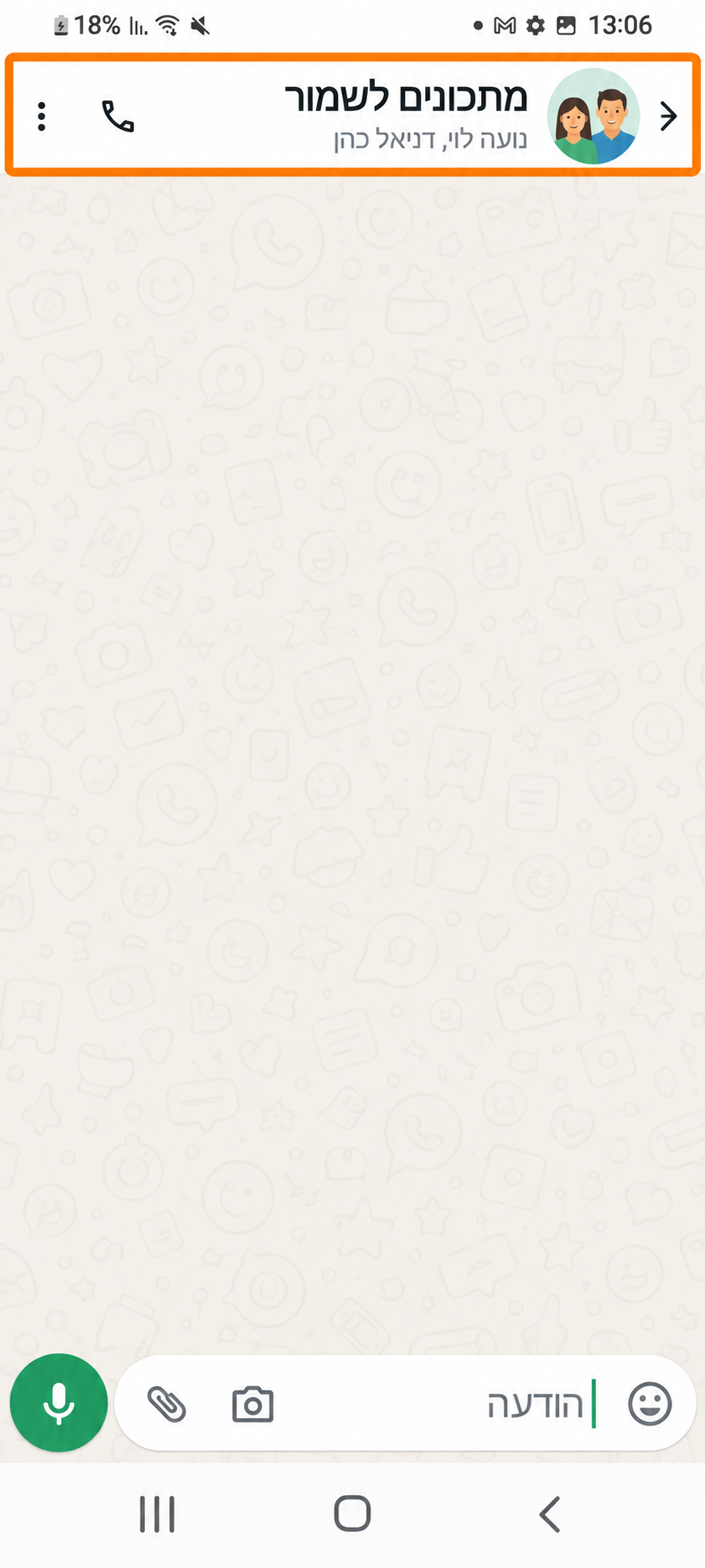
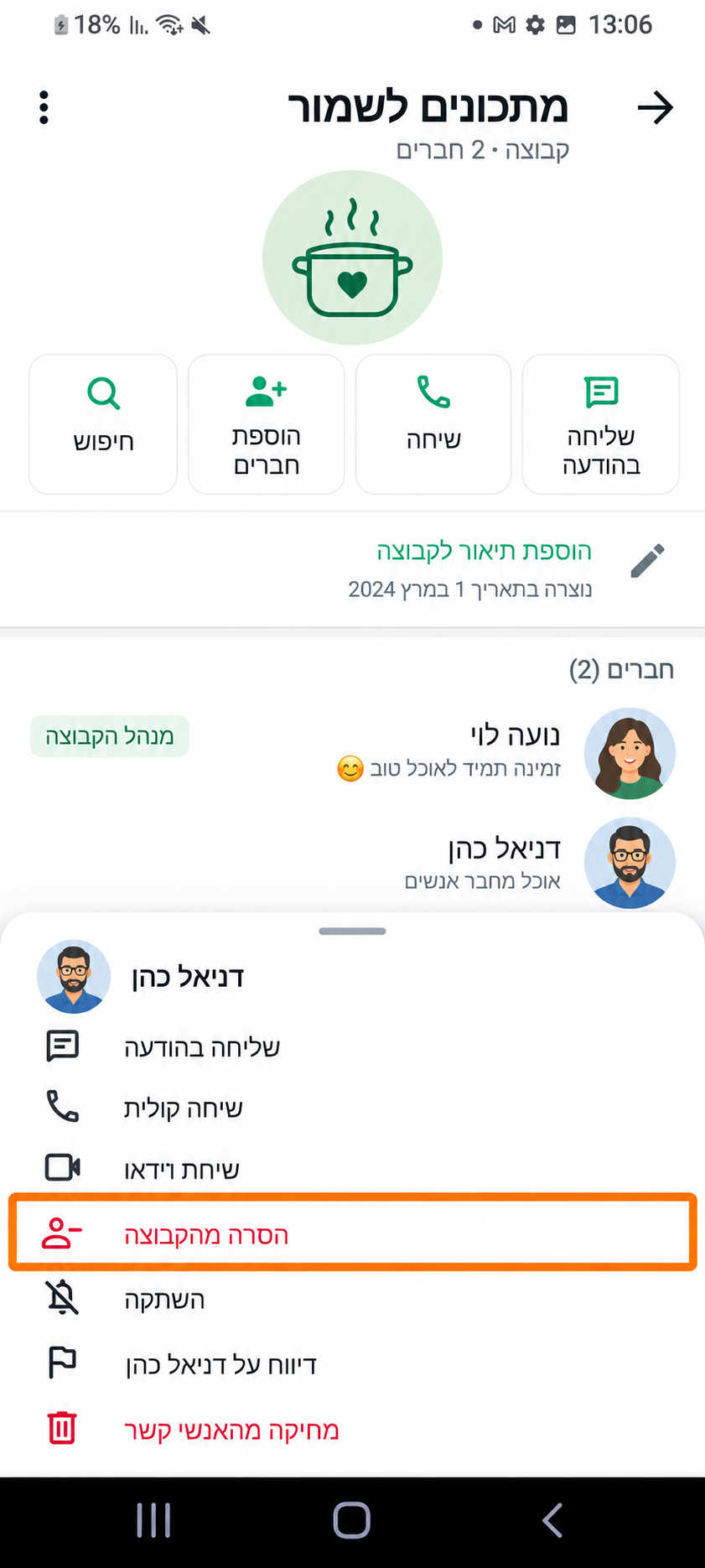
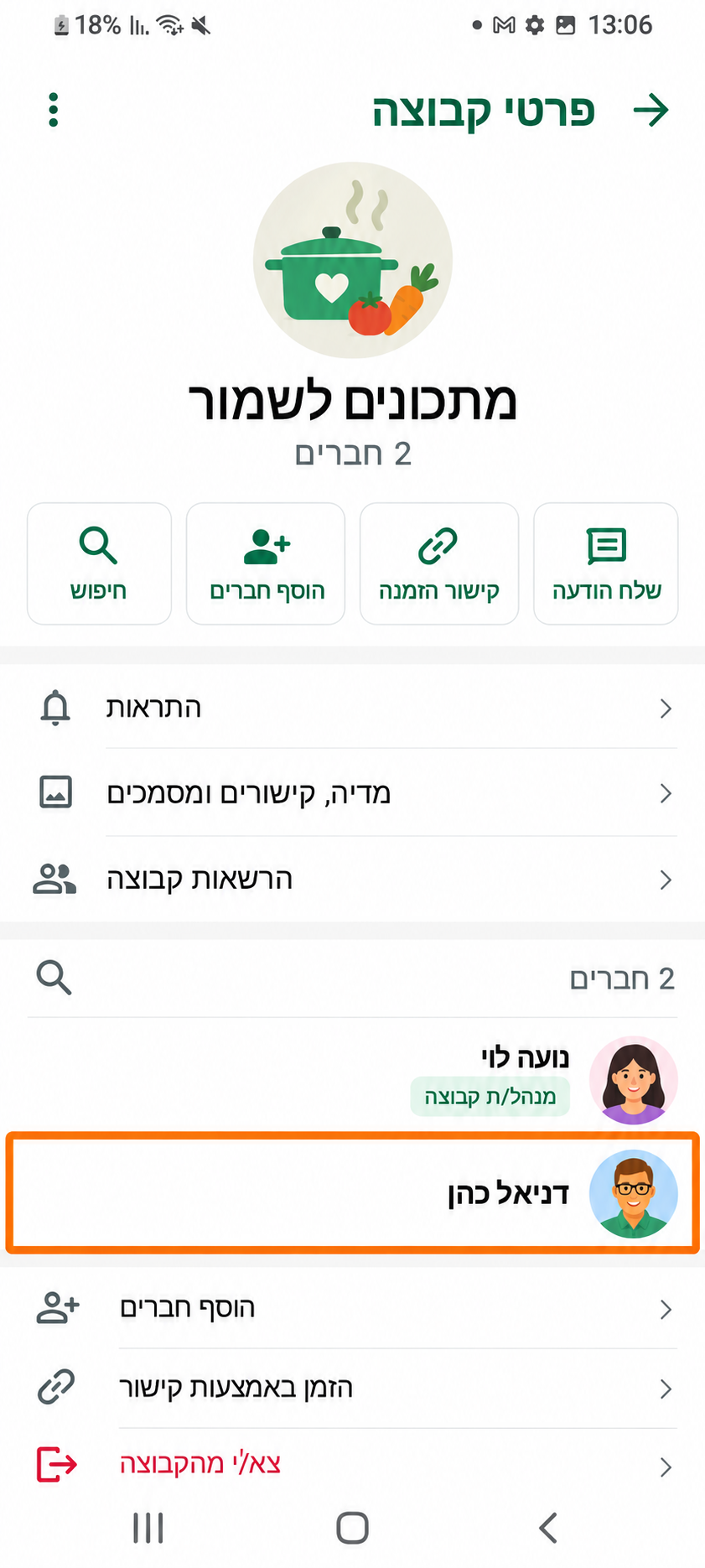
היתרון: אפשר להפריד תזכורות וקישורים לפי נושאים ולבחור לכל קבוצה שם שמתאים לכם. החיסרון: זו דרך ארוכה יותר לפתיחה ולניהול. אם היה בקבוצה אדם נוסף, הוא יראה את עצם ההוספה וההסרה ואת מה שנשלח בזמן שהיה חבר בה. הסרתו אינה מוחקת את הקבוצה מהמכשיר שלו.
באיזו דרך כדאי לבחור?
לפתק מהיר, תמונה או קישור אחד, התחילו בשיחה האישית עם עצמכם. אם אתם צוברים הרבה פריטים ורוצים סדר לפי נושאים, פתחו קבוצה אישית לכל נושא. אפשר להשתמש בשתי הדרכים במקביל.
חשוב לדעת: הודעה לעצמכם היא מקום לשמור מידע, אך היא לא תזכורת עם התראה בשעה שבחרתם. למשימה שחשוב לזכור בזמן מסוים, כדאי להשתמש גם באפליקציית תזכורות או ביומן שבטלפון.
מקורות והבהרות
ההוראות מבוססות על מרכז העזרה של WhatsApp לשיחה עם עצמכם, יצירת קבוצה והסרת חברי קבוצה. שמות הכפתורים והמיקום שלהם עשויים להשתנות מעט לפי סוג הטלפון וגרסת האפליקציה.
